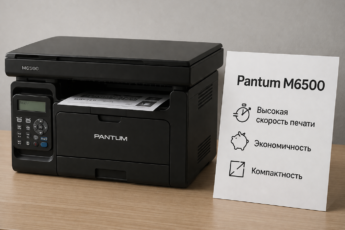
Подключение нового принтера к компьютеру — это ключевой шаг, который открывает доступ к удобной печати документов и фотографий. Если у вас есть модель Pantum M6500, этот процесс можно выполнить несколькими способами, даже без специальных дисков. Давайте разберем все варианты подробно и просто.
- Что нужно сделать перед подключением Pantum M6500
- 1. Проверка комплектации и размещение принтера
- 2. Определите способ подключения
- Как подключить принтер Pantum M6500 к компьютеру через USB
- Шаг 1: Физическое соединение
- Шаг 2: Установка драйверов и программного обеспечения
- Шаг 3: Проверка подключения
- Как настроить Wi-Fi на принтере Pantum M6500 и подключить его к сети
- Шаг 1: Подготовка принтера к поиску сети
- Шаг 2: Выбор метода подключения Wi-Fi
- Шаг 3: Добавление принтера на компьютер через Wi-Fi
- Частые проблемы и их решения при подключении Pantum M6500
- 1. Компьютер «не видит» принтер через USB
- 2. Не удается подключить принтер Pantum M6500 к Wi-Fi
- 3. Печать идет медленно или возникают ошибки после подключения
- Можно ли подключить Pantum M6500 к телефону?
- Итоги и основные выводы
Что нужно сделать перед подключением Pantum M6500
Прежде чем соединять принтер с компьютером или ноутбуком, выполните несколько подготовительных действий. Это гарантирует, что процесс пройдет гладко.
1. Проверка комплектации и размещение принтера
- Убедитесь, что у вас есть сам принтер Pantum M6500, кабель питания и USB-кабель (обычно он входит в комплект).
- Выберите для принтера удобное и устойчивое место рядом с компьютером или в центре вашей рабочей зоны. Обеспечьте хороший доступ к задней панели устройства для подключения кабелей.
- Подключите принтер к электросети с помощью кабеля питания и включите его, нажав соответствующую кнопку. Дождитесь завершения начальной процедуры запуска.
Важно: Принтер должен быть включен и находиться в состоянии готовности (не выполнять другую задачу, например, печать или очистку) перед тем, как вы попытаетесь его подключить к компьютеру.
2. Определите способ подключения
Pantum M6500 предлагает два основных способа связи с компьютером:
- USB-подключение — классический и самый простой метод с помощью провода.
- Подключение через Wi-Fi — современный вариант, позволяющий разместить принтер где угодно в пределах сети и печатать даже с ноутбука без проводов.
Выберите тот, который лучше соответствует вашим потребностям. Рассмотрим каждый подробно.
Как подключить принтер Pantum M6500 к компьютеру через USB
Это самый надежный и быстрый способ для первоначальной настройки.
Шаг 1: Физическое соединение
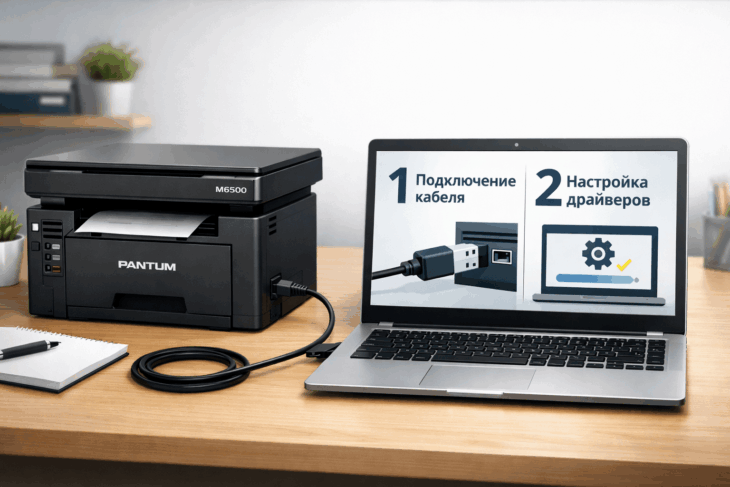
Возьмите USB-кабель (тип A — B). Штекер с прямоугольным концом (USB Type-A) подключите к свободному USB-порту вашего компьютера или ноутбука. Штекер с квадратным концом (USB Type-B) подключите к соответствующему порту на задней панели принтера Pantum M6500.
Шаг 2: Установка драйверов и программного обеспечения
Драйвер — это специальная программа, которая помогает компьютеру «общаться» с принтером. Установить ее можно даже без установочного диска.
- После подключения USB, ваш компьютер, скорее всего, попытается автоматически найти и установить драйверы. Но для полноценной работы лучше установить официальный пакет.
- Перейдите на наш или официальный сайт Pantum для загрузки драйверов. Найдите страницу поддержки для модели Pantum M6500.
- Скачайте драйверы и программное обеспечение для вашей операционной системы (Windows 10/11 или macOS). Файл обычно имеет расширение .exe для Windows.
- Запустите скачанный файл и следуйте простым инструкциям установщика. Он проведет вас через весь процесс добавления принтера на компьютер.
Интересно: Современные операционные системы, такие как Windows 10 и 11, часто имеют в своей базе драйверы для популярных моделей принтеров, включая Pantum. Поэтому в некоторых случаях система может настроить принтер Pantum M6500 практически сразу после подключения USB.
Шаг 3: Проверка подключения
После установки драйверов зайдите в «Панель управления» → «Устройства и принтеры» (в Windows) или в соответствующий раздел системных настроек на Mac. Ваш Pantum M6500 должен появиться в списке устройств. Попробуйте напечатать тестовую страницу или любой документ из Word.
Как настроить Wi-Fi на принтере Pantum M6500 и подключить его к сети
Подключение принтера Pantum M6500 через Wi-Fi дает свободу размещения и позволяет печатать с нескольких устройств в доме.
Шаг 1: Подготовка принтера к поиску сети
На передней или верхней панели принтера Pantum M6500 находится экран (дисплей) и кнопки управления. Вам нужно войти в меню настроек сети.
- Нажмите кнопку, отвечающую за настройки (она может быть обозначена значком шестеренки или иметь название «Menu»).
- С помощью кнопок навигации перейдите в раздел, связанный с сетью («Network», «Wi-Fi Setup»).
- Выберите опцию «Wi-Fi Settings» или аналогичную.
Шаг 2: Выбор метода подключения Wi-Fi
Принтер Pantum M6500 обычно поддерживает два удобных способа:
- Standard Wi-Fi Setup (обычная настройка): вам нужно будет выбрать из списка имя вашей домашней Wi-Fi сети (SSID) и ввести пароль для нее.
- WPS (Wi-Fi Protected Setup): быстрый метод. Если ваш роутер поддерживает WPS и имеет соответствующую физическую кнопку, вы можете подключить принтер Pantum M6500 к Wi-Fi, просто нажав эту кнопку на роутере и затем активировав соединение WPS в меню принтера. Это очень удобно, так как не требует ввода пароля.
Принято считать, что использование WPS — самый быстрый способ подключить принтер к Wi-Fi. Однако убедитесь, что ваша беспроводная сеть и маршрутизатор действительно поддерживают эту технологию.
Шаг 3: Добавление принтера на компьютер через Wi-Fi
После успешного подключения Pantum M6500 к вашей домашней Wi-Fi сети, вам нужно «добавить» его в список принтеров на компьютере.
- На компьютере (Windows) зайдите в «Параметры» → «Устройства» → «Принтеры и сканеры».
- Нажмите «Добавить принтер или сканер». Система начнет поиск доступных устройств в сети.
- Если автоматический поиск не найдет ваш принтер Pantum M6500, нажмите «Необходимый принтер отсутствует в списке». Затем выберите вариант добавления по TCP/IP адресу или имени. IP-адрес принтера можно узнать из его меню на экране (в разделе сетевых настроек или печати сетевой информации).
- В ходе процесса система может потребовать установить драйвер. Вы можете указать ей путь к ранее скачанному драйверу или позволить ей найти его автоматически.
Как показывают обзоры, процесс подключения Pantum M6500 к Wi-Fi с компьютера может потребовать нескольких минут ожидания, пока устройства «увидят» друг друга в сети. Если принтер не обнаруживается сразу, не спешите, дайте системе завершить поиск.
Частые проблемы и их решения при подключении Pantum M6500
Даже при четком выполнении инструкций могут возникнуть небольшие трудности. Вот как их преодолеть.
1. Компьютер «не видит» принтер через USB
- Решение: Попробуйте другой USB-порт на компьютере. Используйте оригинальный или качественный USB-кабель. Проверьте, включен ли сам принтер Pantum M6500 и готов к работе.
2. Не удается подключить принтер Pantum M6500 к Wi-Fi
- Решение: Убедитесь, что принтер находится достаточно близко к роутеру. Проверьте, правильно ли вы ввели пароль Wi-Fi (обращайте внимание на регистр букв). Перезагрузите принтер и роутер. Попробуйте использовать метод WPS, если он доступен.
3. Печать идет медленно или возникают ошибки после подключения
- Решение: Чаще всего это связано с драйвером. Удалите текущий драйвер Pantum M6500 из системы и установите свежий, скачанный непосредственно с нашего или официального сайта Pantum.
Категорически не рекомендуется устанавливать драйверы для принтера Pantum M6500 из непроверенных источников или использовать драйверы для других моделей. Это может привести к нестабильной работе или полной невозможности печати.
Можно ли подключить Pantum M6500 к телефону?
Да, это возможно! После того как ваш принтер Pantum M6500 настроен на Wi-Fi и подключен к домашней сети, вы можете печатать со своего смартфона или планшета. Для этого:
- Установите официальное мобильное приложение Pantum (или используйте стандартные службы печати на вашем устройстве, например, Google Cloud Print или аналоги).
- В приложении добавьте ваш принтер, находящийся в сети. Он будет обнаружен по имени.
- Теперь вы можете отправлять на печать документы, фотографии или веб-страницы прямо со своего телефона.
Итоги и основные выводы
Подключение принтера Pantum M6500 к компьютеру — процесс, доступный каждому. Вы можете выбрать простой проводной способ через USB для быстрого старта или настроить беспроводное Wi-Fi соединение для большего удобства. Ключевые шаги всегда включают: физическую подготовку принтера, установку правильных драйверов (даже без диска) и добавление устройства в систему компьютера через меню настроек. Если вы столкнулись с проблемами, чаще всего их решает проверка кабелей, корректность пароля Wi-Fi или переустановка драйвера. Следуя этой инструкции, вы легко настроите свой Pantum M6500 и сможете печатать с компьютера, ноутбука или даже телефона без каких-либо затруднений.