
Если ваш новый или уже давно работающий принтер Pantum M6500 не печатает, не сканирует или компьютер его просто не видит, в 99% случаев проблема кроется в драйверах. Эта статья поможет вам понять, что это такое, как их правильно найти и установить, и решить большинство возможных трудностей самостоятельно.
Скачать драйвер Pantum
- Что такое драйвер и зачем он нужен для Pantum M6500?
- Какие драйвера нужны для принтера Pantum M6500?
- Как скачать драйвер для Pantum M6500?
- Другие источники для скачивания драйвера Pantum M6500
- Пошаговая установка драйвера Pantum M6500 на Windows
- Подготовка: подключение принтера
- Процесс установки драйвера
- Как установить принтер Pantum M6500 без установочного диска?
- Возможные проблемы при установке драйвера и их решение
- 1. Драйвер не устанавливается или установка прерывается
- 2. Принтер печатает, но сканер не работает
- 3. Система не видит принтер после установки драйвера
- Работа с Pantum M6500 на других операционных системах
- Драйвер для macOS
- Драйвер для Linux
- Итоги и основные выводы
- Часто задаваемые вопросы (FAQ)
Что такое драйвер и зачем он нужен для Pantum M6500?
Драйвер — это специальная программа-переводчик. Ваш компьютер и принтер говорят на разных «языках». Драйвер преобразует команды из операционной системы (Windows, macOS) в сигналы, которые понимает устройство Pantum M6500. Без этого переводчика они просто не смогут работать вместе.
Интересно, что для модели M6500 драйвер обеспечивает работу не только печати, но и сканера, так как это многофункциональное устройство (МФУ).
Какие драйвера нужны для принтера Pantum M6500?
Для полноценной работы МФУ обычно требуется один комплексный драйвер, который управляет всеми функциями: печатью, сканированием и иногда настройками устройства. Однако иногда можно столкнуться с отдельными компонентами.
- Основный драйвер для печати: Это базовый компонент, который позволяет отправлять документы на печать.
- Программа для сканирования: Часто она входит в состав основного драйвера, но иногда её можно установить отдельно как дополнительное ПО, например, Pantum Scan Utility.
- Панель управления или монитор принтера: Утилита, которая показывает статус устройства, уровень тонера и помогает в управлении.
Самым правильным и безопасным решением является установка полного пакета драйверов для Pantum M6500 с нашего сайта или официального сайта компании.
Как скачать драйвер для Pantum M6500?
Это самый надежный способ получить рабочее и безопасное программное обеспечение.
Скачать драйвер Pantum- Откройте браузер и перейдите на наш или официальный сайт Pantum.
- Найдите раздел «Поддержка», «Драйверы» или «Загрузки». Часто он расположен в верхнем меню сайта.
- В списке моделей выберите «M6500 Series» или просто «M6500». Если есть фильтр по типу продукта, выберите «МФУ» (многофункциональное устройство).
- Система предложит вам выбрать вашу операционную систему (Windows 10, 11, иногда macOS или Linux). Убедитесь, что выбрали правильную версию и разрядность (32-bit или 64-bit).
- На странице загрузки появится список файлов. Вам нужен «Полный драйвер и программное обеспечение» или «Basic Driver». Скачайте его.
Важно учитывать, что для разных версий Windows (например, 10 и 11) драйверы могут отличаться. Установка неподходящего драйвера может привести к неработоспособности устройства.
Другие источники для скачивания драйвера Pantum M6500
Если на сайте возникли трудности, можно воспользоваться:
- Автоматической установкой через Windows: При подключении принтера система иногда сама находит и устанавливает базовый драйвер через Центр обновления. Но он может не поддерживать сканирование.
- Сайты агрегаторы драйверов: Их стоит использовать с осторожностью, так как они могут предлагать старые версии или программное обеспечение с дополнительным нежелательным софтом.
В любом случае, скачать драйвер для принтера Pantum M6500 с нашего сайта — лучшая практика.
Скачать драйвер PantumПошаговая установка драйвера Pantum M6500 на Windows
Рассмотрим самый распространённый сценарий — установку на компьютер с Windows.
Подготовка: подключение принтера
Прежде чем запускать установочный файл, правильно подключите ваше МФУ:
- Включите принтер Pantum M6500 в розетку и нажмите кнопку питания.
- Подключите устройство к компьютеру через USB кабель. Используйте исправный кабель и свободный порт на ПК.
- Убедитесь, что принтер находится в режиме готовности (не мигают индикаторы ошибок).
Процесс установки драйвера
- Найдите скачанный файл. Он обычно имеет имя типа «Pantum_M6500_Series_Driver.exe» и расширение .exe или .zip.
- Если файл в архиве ZIP, сначала извлеките его содержимое в отдельную папку.
- Запустите установочный файл (например, Setup.exe). Откроется мастер установки.

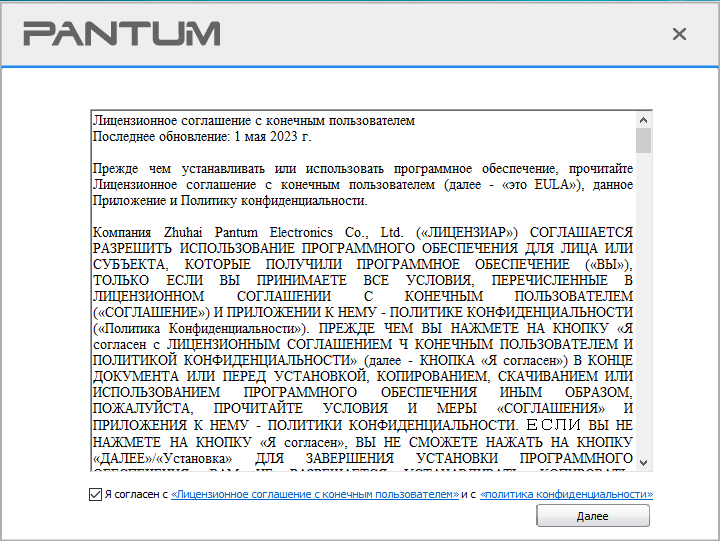
- Следуйте инструкциям на экране. В процессе вас могут спросить о типе подключения (USB или сеть). Выберите USB.
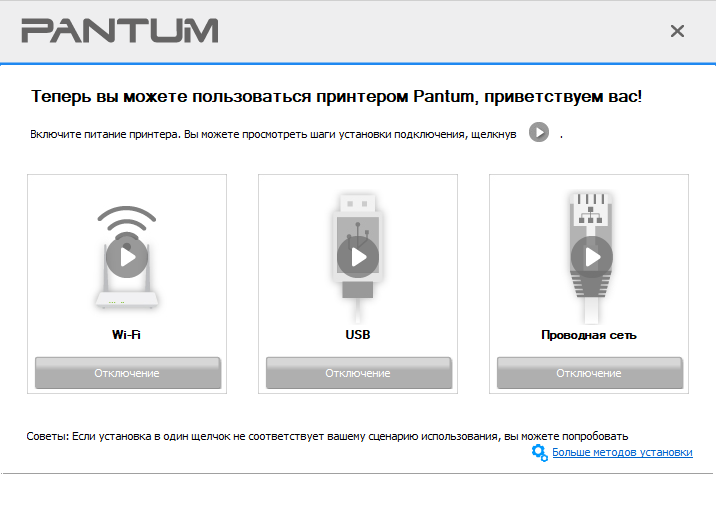
- Программа может предложить установить все компоненты или только драйвер печати. Для полноценной работы рекомендуется установить полный пакет.
- Во время установки система может несколько раз попросить подтвердить действия (например, «Установить этот драйвер?»). Нажимайте «Да» или «Установить».
- После завершения процесса мастер установки предложит распечатать тестовую страницу. Сделайте это, чтобы убедиться, что всё работает.
Принято считать, что установка драйвера с помощью такого мастера — самый простой и надёжный способ, так как он автоматически создаёт все необходимые настройки в системе.
Как установить принтер Pantum M6500 без установочного диска?
Если у вас нет диска, который иногда идет в комплекте, не стоит беспокоиться. Диски часто содержат старые версии драйверов. Скачивание свежей версии с сайта — более правильный путь. Процесс установки будет абсолютно таким же, как описано выше.
Возможные проблемы при установке драйвера и их решение
Даже при четком соблюдении инструкций могут возникнуть сложности. Вот самые частые и их решения.
1. Драйвер не устанавливается или установка прерывается
Причины и решения:
- Несовместимость версии: Вы скачали драйвер для другой ОС.
- Блокировка антивирусом или системой: Временно отключите антивирус или программу-брандмауэр во время установки. После установки включите их обратно.
- Недостаточно прав: Запускайте установочный файл с правами администратора (через меню «Запуск от имени администратора»).
- Конфликт с предыдущим драйвером: Если ранее на этом компьютере был другой принтер, полностью удалите его драйверы через «Устройства и принтеры» > «Удалить устройство», а затем через «Программы и компоненты» удалите старое ПО Pantum.
2. Принтер печатает, но сканер не работает
Причины и решения:
- Не установлен компонент сканирования: Переустановите драйвер, выбрав полный пакет установки.
- Не выбрано правильное устройство в программе: В приложениях для сканирования (например, в стандартном «Сканер Windows») нужно выбрать именно «Pantum M6500 Series» как источник.
- Отсутствует специальная программа: Скачайте отдельную утилиту для сканирования «Pantum Scan» с официального сайта.
3. Система не видит принтер после установки драйвера
Причины и решения:
- Проблемы с USB: Попробуйте другой USB порт на компьютере, другой кабель. Проверьте, виден ли принтер в списке устройств в «Диспетчере устройств» (раздел «Контроллеры USB» или «Другие устройства»).
- Драйвер установлен, но устройство не добавлено: После установки драйвера иногда нужно добавить принтер в систему. В «Устройства и принтеры» нажмите «Добавить принтер» и выберите ваш Pantum M6500 из списка обнаруженных.
- Ошибка в драйвере: Попробуйте обновить драйвер принтера Pantum M6500 через «Диспетчер устройств»: найти устройство, выбрать «Обновить драйвер» > «Автоматический поиск».
Если система в «Диспетчере устройств» показывает принтер с ошибкой (например, с желтым значком), ни в коем случае не игнорируйте это. Это прямой сигнал о проблеме с драйвером или подключением.
Работа с Pantum M6500 на других операционных системах
Драйвер для macOS
Для компьютеров Apple процесс схож. На официальном сайте Pantum в разделе загрузок выберите операционную систему «macOS» и скачайте предложенный пакет. Установка на macOS часто ещё проще — это обычный установщик в формате .dmg или .pkg.
Драйвер для Linux
Многие современные дистрибутивы Linux (например, Ubuntu) уже включают базовые драйверы для печати Pantum M6500 в своих репозиториях. Подключите принтер, и система может автоматически его обнаружить. Для более тонкой настройки или сканирования можно поискать драйвер на сайте Pantum или использовать открытые драйверы, такие как foo2zjs.
Итоги и основные выводы
Установка драйверов для принтера Pantum M6500 — ключевой шаг для его корректной работы. Главное правило: всегда используйте официальные источники, чтобы избежать проблем с безопасностью и совместимостью. Процесс установки интуитивно понятен даже для неспециалиста. Большинство проблем, таких как отсутствие печати или сканирования, решаются проверкой типа установленного ПО, переустановкой драйвера или проверкой подключения. Помните, что комплексный драйвер обеспечивает работу всех функций вашего МФУ, превращая его в надежного помощника для ежедневных задач.
Часто задаваемые вопросы (FAQ)
Как скачать драйвер для принтера Pantum M6500 бесплатно?
Драйверы для принтеров Pantum, включая модель M6500, всегда предоставляются компанией бесплатно. Их можно скачать на нашем или официальном сайте Pantum в разделе поддержки. Никогда не платите за подобные драйверы на сторонних сайтах.
Как установить драйвер, если принтер Pantum M6500 не определяется системой автоматически?
Отключите принтер от USB, скачайте полный драйвер с официального сайта, запустите установку. После начала процесса установки мастер сам попросит вас подключить устройство. Следуйте этому порядку — это часто помогает решить проблему определения.
Что делать, если после установки драйвера сканер Pantum M6500 не работает?
Во-первых, убедитесь, что вы установили полный драйвер-пакет, а не только драйвер печати. Во-вторых, проверьте, в программе для сканирования (например, Pantum Scan или Windows Fax и Scan) выбрано именно ваше устройство как источник. В-третьих, попробуйте скачать и установить отдельную утилиту для сканирования с сайта Pantum.
Можно ли обновить драйвер для Pantum M6500 и как это сделать?
Да, обновление может улучшить работу и решить возникшие ошибки. Самый простой способ — удалить текущий драйвер через «Программы и компоненты» в Windows, затем скачать и установить новую версию с нашего или официального сайта. Также можно попробовать автоматическое обновление через «Диспетчер устройств», но оно менее надежно.
Какая программа нужна для сканирования на Pantum M6500?
Для базового сканирования часто достаточно драйверов, которые добавляют поддержку в стандартные программы Windows (например, «Сканер»). Для более удобной работы компания Pantum предлагает отдельную бесплатную программу — Pantum Scan Utility, которую также можно скачать с официального сайта в разделе загрузок для вашей модели.