Если у вас дома или в офисе стоит принтер или МФУ Pantum, вы наверняка сталкивались с необходимостью отсканировать документ или фотографию. И тут возникает вопрос: какая программа для сканирования Pantum подойдет лучше всего? Этот обзор поможет вам разобраться в доступных вариантах, скачать нужный софт и легко настроить сканирование, даже если вы далеки от техники.
- Какие программы для сканирования Pantum существуют?
- Официальное приложение Pantum для ПК
- Встроенные средства Windows: «Сканер» и «Факсы и сканирование»
- Сторонние программы для сканирования
- Как скачать и настроить программу для сканирования Pantum?
- Частые проблемы и их решение
- Итоги: какую программу для сканирования Pantum выбрать?
- Вопросы и ответы (FAQ)
Какие программы для сканирования Pantum существуют?
Для работы со сканером Pantum у вас есть несколько путей. Можно использовать фирменное ПО от производителя, стандартные средства Windows или универсальные программы от сторонних разработчиков. Давайте рассмотрим каждый вариант.
Официальное приложение Pantum для ПК
Это основной и самый правильный способ для большинства пользователей. Производитель Pantum создает специальные драйверы и утилиты для своих устройств. После подключения принтера к компьютеру вам нужно:
- Зайти на официальный сайт Pantum в раздел поддержки.
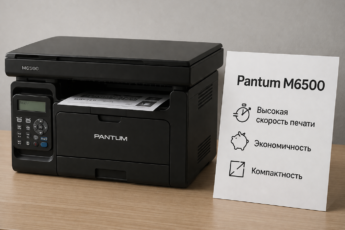
- Найти свою модель (например, Pantum M6500 или Pantum M6500w).
- Скачать полный пакет драйверов, который включает в себя и программу для сканирования.
После установки такого пакета в системе появляется удобное приложение Pantum, которое управляет и печатью, и сканированием. Все настройки уже предустановлены для вашей модели.
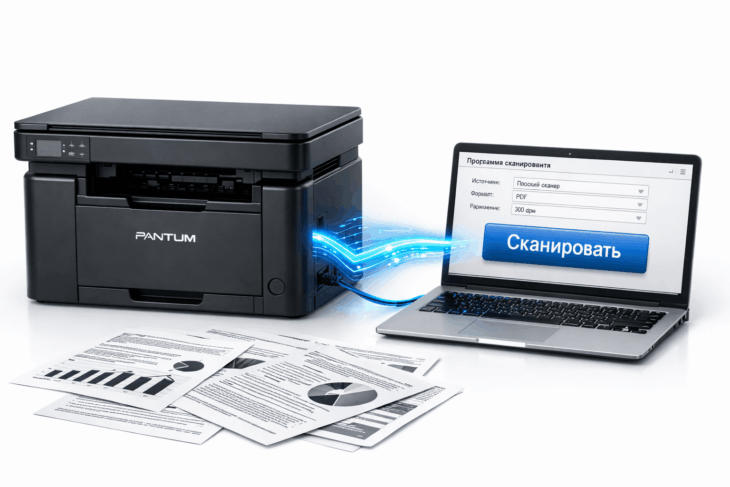
Это приложение для Pantum обычно имеет простой интерфейс с кнопкой «Сканировать», выбором типа документа (цветной/черно-белый), разрешения и формата сохраняемого файла (PDF, JPEG).
Встроенные средства Windows: «Сканер» и «Факсы и сканирование»
Windows 10 и 11 имеют встроенное приложение «Сканер», которое автоматически находит подключенные устройства. Это отличный вариант для быстрого сканирования без лишних хлопот.
- Нажмите Пуск и начните вводить слово «Сканер».
- Запустите приложение, выберите ваш сканер Pantum.
- Отрегулируйте настройки и нажмите «Сканировать».
Интересно, что это стандартное приложение часто работает даже без установки полного пакета драйверов, только с базовыми, которые Windows ставит автоматически. Это может выручить, если вам нужно быстро что-то отсканировать.
Также есть классическая программа «Факсы и сканирование Windows», которая предлагает чуть больше функций, например, сохранение многостраничных документов в один PDF.
Сторонние программы для сканирования
Если возможностей стандартных программ не хватает, можно использовать универсальные решения. Они подходят для сканеров любых марок, включая Pantum.
- VueScan – очень мощная и известная программа. Она работает с тысячами моделей сканеров и дает доступ к продвинутым настройкам (коррекция цвета, подавление фона). Есть бесплатная и платная версии.
- NAPS2 (Not Another PDF Scanner 2) – бесплатная программа с открытым исходным кодом. Простая, но функциональная: позволяет сканировать в PDF, JPEG, автоматически выравнивать текст, распознавать его (OCR).
Важно учитывать, что при использовании сторонних программ вам все равно потребуются базовые драйверы для вашего Pantum. Без них компьютер просто не увидит устройство.
Как скачать и настроить программу для сканирования Pantum?
Рассмотрим самый распространенный сценарий – настройку фирменного ПО для модели Pantum M6500 series.
- Скачайте драйвер. Перейдите на официальный сайт Pantum, найдите свою модель в разделе «Поддержка» или «Драйверы». Выберите вашу операционную систему и скачайте полный пакет драйверов. Это и есть то самое приложение Pantum для принтера.
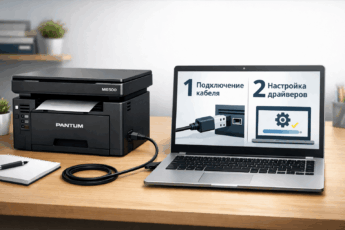
- Установите драйвер. Запустите скачанный файл от имени администратора и следуйте инструкциям мастера установки. Рекомендуется подключить принтер к компьютеру после запроса установщика.
- Найдите программу. После установки ярлык приложения Pantum появится на рабочем столе или в меню «Пуск». Название может быть «Pantum M6500 Series Scan» или просто «Pantum Scan».
- Выполните сканирование. Откройте программу, положите документ в сканер и нажмите кнопку сканирования. Готовый файл обычно сохраняется в папку «Изображения» или «Документы».
Фирменное приложение Pantum для сканирования обычно максимально простое и надежное. Все настройки сканера Pantum M6500w уже подобраны оптимально, что минимизирует ошибки.
Частые проблемы и их решение
Даже с простыми программами иногда возникают сложности. Вот что чаще всего беспокоит пользователей.
- Компьютер не видит сканер Pantum. Убедитесь, что устройство включено и правильно подключено к ПК (по USB или через Wi-Fi). Проверьте, установлены ли драйверы. Попробуйте использовать встроенное приложение Windows «Сканер» – оно иногда лучше находит устройства.
- Сканирование идет очень медленно или с ошибками. Такое может происходить при сканировании в высоком разрешении (например, 600 dpi для фото). Попробуйте снизить разрешение до 300 dpi для текстов. Также убедитесь, что на компьютере не запущено много других программ.
- Нужно отсканировать в PDF с текстом, который можно редактировать. Стандартные программы Pantum и Windows обычно создают PDF-файлы как изображения. Чтобы распознать текст (технология OCR), вам потребуется дополнительный софт, например, упомянутая выше NAPS2, ABBYY FineReader или онлайн-сервисы.
Никогда не скачивайте драйверы и программы Pantum с непроверенных сайтов-агрегаторов. Только официальный сайт гарантирует, что вы получите чистый от вирусов и актуальный софт. Фраза «скачать Pantum» должна вести вас именно на pantum.com.
Итоги: какую программу для сканирования Pantum выбрать?
Подведем краткий итог, чтобы вы могли быстро принять решение.
- Для простоты и надежности: скачайте полный пакет драйверов с официального сайта Pantum. Фирменное приложение — лучший выбор для повседневных задач.
- Для быстрого сканирования без установок: используйте встроенное в Windows приложение «Сканер». Оно идеально для срочных задач.
- Для расширенных функций (распознавание текста, тонкая настройка изображения): установите бесплатную программу NAPS2 или пробную версию VueScan.
Не бойтесь пробовать разные варианты. Современные программы для сканирования, включая утилиту pantum scan, созданы для того, чтобы сделать процесс максимально простым. Главное — начать с официального драйвера, а затем, при необходимости, дополнить его тем софтом, который нужен именно вам.
Вопросы и ответы (FAQ)
Где скачать официальное приложение Pantum для сканирования на ПК?
Официальное приложение Pantum для ПК (драйверы со сканером) нужно скачивать только с официального сайта производителя pantum.com, в разделе «Поддержка» или «Драйверы». Выберите там свою модель принтера (например, Pantum M6500w) и вашу операционную систему.
Какая программа нужна для сканирования с Pantum M6500w?
Для Pantum M6500w лучше всего использовать фирменную программу из полного пакета драйверов с сайта Pantum. Если ее нет под рукой, можно временно использовать стандартное приложение «Сканер» в Windows 10/11. Для расширенных функций (OCR) подойдет бесплатная программа NAPS2.
Почему компьютер не видит сканер Pantum?
Чаще всего это происходит из-за отсутствия драйверов. Установите полный пакет с официального сайта. Также проверьте подключение (кабель USB или настройки Wi-Fi) и убедитесь, что устройство включено. Иногда помогает перезагрузка и принтера, и компьютера.